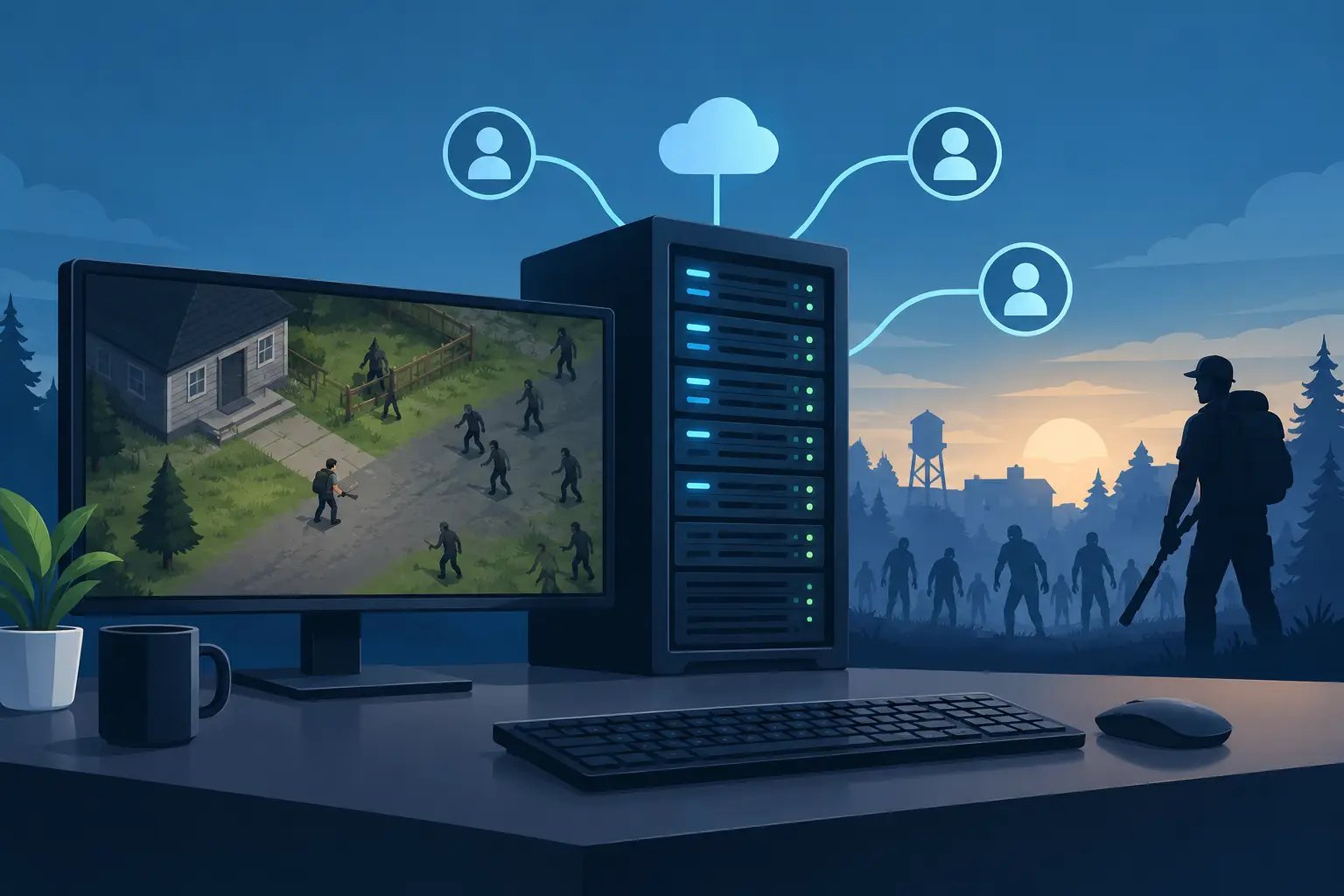
Ein Project Zomboid Server ist mehr als eine Lobby, in die deine Freunde am Freitagabend reinschauen. Dort leben der Unterschlupf deiner Gruppe, die Fahrzeuge, das Loot und die mühsam hochgespielten Charaktere. Zu wissen, wie man einen Project Zomboid Server richtig hostet, heißt: eine Welt aufbauen, die online bleibt, schnell lädt und nicht verschwindet, weil der PC des Hosts abgestürzt ist oder jemand eine inkompatible Mod installiert hat.
Für eine kleine private Gruppe kann Self-Hosting funktionieren. Für eine dauerhafte Community oder eine stark gemoddete Apokalypse ist ein dedizierter Server meist die bessere Antwort. Die richtige Wahl hängt davon ab, wie oft ihr spielt, wo deine Mitspieler wohnen und wie viel Wartung du selbst übernehmen willst.
Wähle die richtige Art zu hosten
Realistisch gibt es drei Optionen: direkt aus dem Spiel hosten, einen dedizierten Server auf dem eigenen Rechner oder einem gemieteten VPS betreiben – oder Game-Server-Hosting nutzen.
Die Host-Option im Spiel ist der schnellste Start. Ein Spieler erstellt die Welt, lädt Freunde ein, und sein Rechner betreibt Spiel und Server gleichzeitig. Für gelegentliche Runden mit ein paar Freunden passt das. Die Grenze ist einfach: Die Welt ist weg, sobald dieser Spieler offline geht, den PC neu startet oder eine wacklige Verbindung hat. Außerdem bricht die Leistung ein, wenn der Host in unerkundetes Gebiet fährt, während die anderen woanders gegen eine Horde kämpfen.
Ein selbst gehosteter dedizierter Server läuft getrennt vom Spiel-Client. Er kann den ganzen Tag online bleiben, und Backups, Mods und Zugriff hast du selbst in der Hand. Der Preis dafür: Installation, Portweiterleitung, Updates, Firewall-Regeln und Fehlersuche liegen komplett bei dir.
Game-Hosting nimmt dir diese Arbeit ab. Das ist der praktische Weg für Gruppen, die eine dauerhafte Welt wollen, ohne dass ein Heim-PC rund um die Uhr läuft. Ein guter Anbieter liefert starke CPU-Leistung für simulationslastige Momente, schnellen Speicher für Spielstände und Kartendaten, DDoS-Schutz, automatische Backups und Support, wenn ein Mod-Update den Start zerschießt. Worauf du achten solltest, steht ausführlich in unserem Guide zum Project Zomboid Server-Hosting.
Was du vor dem Start brauchst
Die Last auf einem Project Zomboid Server hängt nicht nur von der Spielerzahl ab. Zombie-Dichte, Kartenerkundung, Fahrzeuge, Loot-Einstellungen und Mods sorgen alle für zusätzliche Arbeit.
Als Erstes planst du den Arbeitsspeicher – und Mods treiben ihn stärker nach oben als die Spielerzahl. Als Startpunkt: 4 GB für 1–2 Spieler ohne Mods, 6 GB für bis zu 4 Spieler, 8 GB für bis zu 8 Spieler mit rund 20 Mods. Gruppen von 12–24 Spielern mit 40–80 Gameplay- oder Karten-Mods laufen mit 10–16 GB entspannt, und öffentliche Server mit großen Modpacks brauchen 20 GB oder mehr – und Tests statt Raten.
RAM ist nicht alles. Die Single-Core-Leistung der CPU entscheidet, wenn der Server gleichzeitig Zombies, Wegfindung und mehrere aktive Bereiche berechnet. Zusätzlicher Speicher rettet keinen überlasteten Prozessor.
Wähle einen Standort nahe an den meisten deiner Spieler. Wenn deine Gruppe zwischen Europa und einem anderen Kontinent verteilt ist, hat jemand einen höheren Ping – nimm die Region für die Mehrheit oder für die Spieler, die am meisten fahren und kämpfen. Für europäische Gruppen ist ein Rechenzentrum in Frankfurt ein guter Standard. Hoher Ping ruiniert Project Zomboid selten, aber Fahren, Nahkampf-Timing und Inventaraktionen fühlen sich schlechter an.
Einen dedizierten Project Zomboid Server einrichten
Wenn du volle Kontrolle willst, ist SteamCMD der Standardweg. Installiere SteamCMD, lege einen Ordner für die Serverdateien an, melde dich anonym an und installiere den Project Zomboid Dedicated Server mit der Steam-App-ID 380870.
Unter Windows startest du den Server mit StartServer64.bat im Serverordner, unter Linux mit start-server.sh. Starte ihn einmal, bevor du jemanden einlädst: Beim ersten Start werden die Konfigurationsdateien angelegt, und der Server fragt nach einem Admin-Passwort.
Der Servername darf ruhig einprägsam sein, das Admin-Passwort aber auf keinen Fall schwach. Der Admin ändert Einstellungen, verwaltet Spieler und führt Befehle aus – behandle dieses Passwort also anders als ein normales Spielerpasswort, vor allem wenn der Server öffentlich gelistet wird.
Die nötigen Ports öffnen
Ein Server kann einwandfrei laufen und für deine Freunde trotzdem offline wirken, wenn die Ports blockiert sind. Project Zomboid nutzt zwei UDP-Ports: 16261 (DefaultPort) und 16262 (UDPPort). Beide stehen in der .ini-Datei des Servers.
Auf einem Heimserver leitest du beide UDP-Ports im Router an die lokale IP des Server-Rechners weiter und gibst sie in der Windows-Firewall oder der Linux-Firewall frei. Bei einem gemieteten VPS braucht eventuell auch die Firewall des Anbieters dieselben Regeln. Beim Game-Hosting fällt der Router komplett weg – du verbindest dich mit der Adresse, die im Panel steht.
Teste von außerhalb deines Heimnetzes. Am einfachsten mit einem Freund an einem anderen Anschluss – geh nicht davon aus, dass alles läuft, nur weil du über die lokale IP reinkommst.
Die Welt vor der ersten echten Runde konfigurieren
Die Servereinstellungen liegen in Zomboid/Server. Die Haupt-.ini (benannt nach dem Server, zum Beispiel servertest.ini) steuert Servername, Passwort, Spielerlimit, öffentliche Listung, PvP und die meisten Multiplayer-Optionen. Die passende servertest_SandboxVars.lua steuert die Apokalypse selbst.
Hier entscheidest du, ob der Server ein knallhartes Survival oder eine langlebige Roleplay-Welt wird: Zombie-Tempo und -Dichte, Respawn, Loot-Seltenheit, Tageslänge, Abschaltung von Wasser und Strom, Fahrzeugzustand und Infektionsregeln.
Triff diese Entscheidungen mit deiner Gruppe, bevor sich jemand eine Basis einrichtet. Loot-Seltenheit oder Zombie-Respawn in einer etablierten Welt zu ändern, sorgt für schräge Erwartungen. Ohne Respawn fühlt es sich für eine kleine Koop-Gruppe fair an, Städte dauerhaft zu säubern; auf einem öffentlichen Server können dadurch ganze Gebiete leer bleiben, wenn zu wenige Spieler über die Karte ziehen.
Setz ein Passwort, auch wenn der Server nur für Freunde ist. Öffentlich gelistete Welten ziehen zufällige Beitrittsversuche an, und ein ungebetener Spieler kann viel anrichten, bevor ein Admin es merkt.
Für jede Mod gehört die Workshop-ID in die Zeile WorkshopItems= der Server-.ini und die Mod-ID in die Zeile Mods=. Das Erste sagt Steam, was heruntergeladen wird, das Zweite sagt dem Spiel, was geladen wird – und die Werte sind oft verschieden. Karten-Mods kommen zusätzlich in die Zeile Map=, vor die Basiskarte. Starte nach jeder Änderung neu und lies die Konsole: Eine fehlende ID oder Abhängigkeit steht dort mit Namen.
Mods hinzufügen, ohne den Spielstand zu zerstören
Mods sind einer der besten Gründe für einen dedizierten Server – und zugleich die häufigste Ursache für fehlgeschlagene Starts und Verbindungsfehler. Ein erfolgreicher Download aus dem Workshop beweist nicht, dass die Mod auch geladen wurde: Fehlende Abhängigkeiten, doppelte Items, veraltete Skripte und falsche Mod-IDs können den Server trotzdem stoppen oder Spieler aussperren.
Bevor du eine große Sammlung in deine Hauptwelt packst, teste sie auf einem separaten temporären Server. Prüfe, dass sich alle verbinden, einen Charakter erstellen, gemoddete Items nutzen und neue Kartenbereiche erreichen können. Bei Karten-Mods ist besondere Vorsicht nötig: Ladereihenfolge und Spawn-Einstellungen bestimmen, wo neue Charaktere erscheinen.
Entferne keine Mods aus einer etablierten Welt, solange der Autor nicht bestätigt, dass das sicher ist. Gemoddete Fahrzeuge, Container, Rezepte und Kartenobjekte können nach dem Löschen der Dateien in der Welt bleiben. Die sicherste Gewohnheit: vor jeder Mod-Änderung ein vollständiges Backup des Spielstands.
Den Server dauerhaft stabil halten
Das beste Setup ist nicht das mit der längsten Mod-Liste oder den meisten Zombies, sondern das, auf dem deine Gruppe zuverlässig spielen kann.
Mach vor Updates und Konfigurationsänderungen ein Backup und behalte mehrere Wiederherstellungspunkte, nicht nur den letzten – Beschädigungen oder ein schlechtes Mod-Update fallen nicht immer sofort auf. Wie wir in reichen tägliche Backups? erklären, ist eine nächtliche Kopie die Basis, keine Strategie. Sichere Weltdaten und Konfigurationsdateien zusammen, damit du eine funktionierende Version wiederherstellen kannst, ohne Einstellungen aus dem Gedächtnis nachzubauen.
Starte den Server nach Plan neu. Für einen privaten Server reicht meist alle ein bis zwei Tage; auf einer vollen öffentlichen Welt räumen geplante Neustarts hängende Prozesse auf und geben dir ein verlässliches Wartungsfenster. Warne die Spieler vorher, damit niemand mitten in einem gefährlichen Ausflug erwischt wird.
Wenn die Leistung einbricht, schau zuerst auf die letzten Änderungen: eine neue Fahrzeug-Mod, eine sehr hohe Zombie-Dichte, Berge von Items am Boden oder mehrere Spieler, die getrennte Städte erkunden. Geh schrittweise vor, statt zehn Einstellungen auf einmal zu ändern – so findest du die echte Ursache.
Häufige Probleme und schnelle Lösungen
Wenn Spieler den Server nicht sehen, prüfe die Einstellung zur öffentlichen Listung, die Firewall-Regeln, die UDP-Portweiterleitung und ob der Server fertig gestartet ist. Sehen sie ihn, können sich aber nicht verbinden, stell sicher, dass Serverversion und Mod-Liste zu ihrem Client passen.
Stürzt der Server nach neuen Mods ab, nimm die letzte Änderung zurück und such in Konsole oder Logs den ersten eindeutigen Fehler. Die letzte Meldung ist nicht immer die Ursache – ein Abhängigkeitsfehler weiter oben im Log zieht oft eine ganze Kette von Folgefehlern nach sich.
Laggt es beim Fahren oder in der Nähe von Horden, senk die Zombie-Dichte, überprüf schwere Mods und sorg dafür, dass der Server sich keine überlastete CPU mit anderen Aufgaben teilt. Schnelle NVMe beschleunigt Speichern und Laden der Welt, gleicht aber keinen schwachen Prozessor bei schwerer Simulation aus. Öffentliche Server brauchen außerdem DDoS-Schutz – für Spieler sieht ein Angriff genau wie Lag aus.
Dein erstes Ziel ist nicht die größte Apokalypse am ersten Tag. Bau eine stabile Welt, der deine Freunde vertrauen können, schütze sie mit Backups und erweitere sie erst, wenn der Server bewiesen hat, dass er den nächsten Schritt schafft.
Die Project-Zomboid-Tarife bei Elysium beginnen bei 4 GB RAM ab 10,49 € im Monat und reichen bis 36 GB für große Mod-Communities, auf hochgetakteten Ryzen mit NVMe in Frankfurt. Dazu gibt es das Pterodactyl-Panel, SFTP, DDoS-Schutz, ein nächtliches automatisches Backup und 1 bis 10 manuelle Backup-Slots (zusätzliche Slots sind ein kostenpflichtiges Extra). Vergleiche die Tarife auf der Preisseite oder stell deinen Server auf der Bestellseite zusammen.